
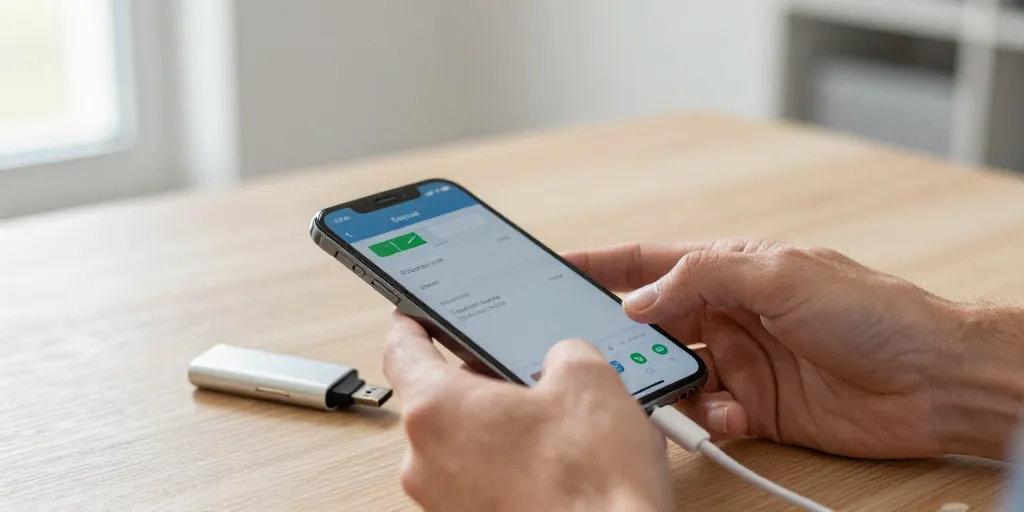
Copier des photos directement depuis un iPhone vers une clé USB sans passer par un ordinateur est tout à fait possible et pratique. Ce guide explique étape par étape le matériel nécessaire, la procédure à suivre avec l’application Fichiers d’iOS, les choix d’adaptateurs et les solutions aux problèmes fréquents. L’objectif est de proposer une méthode gratuite, simple et fiable, adaptée à la plupart des modèles d’iPhone récents.
Matériel nécessaire et vérifications préalables
Avant de commencer, préparez le matériel suivant : un adaptateur compatible (Lightning vers USB-A ou USB-C selon le modèle d’iPhone, ou un adaptateur USB-C si l’iPhone en est équipé nativement), une clé USB formatée en exFAT ou FAT32, et, si nécessaire, un câble d’alimentation pour l’adaptateur avec pass-through. Vérifiez également l’espace libre sur la clé et assurez-vous que l’iPhone est chargé ou connecté à une source d’alimentation si vous avez beaucoup de fichiers à transférer.
Pourquoi privilégier exFAT
Le format exFAT est recommandé car il gère les fichiers de grande taille et fonctionne à la fois sur macOS et Windows. FAT32 peut fonctionner pour de petites quantités, mais il limite la taille des fichiers à 4 Go. Les clés formatées en NTFS ne sont pas toujours reconnues en écriture par iOS sans pilotes supplémentaires, donc évitez NTFS si possible.
Procédure pas à pas avec l’application Fichiers
- Connectez l’adaptateur à votre iPhone puis branchez la clé USSur les iPhone équipés de Lightning, utilisez un adaptateur Lightning vers USB ou Lightning vers USB 3 avec alimentation si la clé consomme beaucoup.
- Si une demande d’autorisation apparaît, autorisez l’accès à la clé depuis l’application Fichiers. Ouvrez l’application Fichiers et repérez la clé sous l’onglet Emplacements.
- Ouvrez l’application Photos, sélectionnez les photos et vidéos que vous souhaitez copier. Tapez sur l’icône de partage, puis sur Copier ou Enregistrer vers Fichiers selon votre version d’iOS.
- Dans l’application Fichiers, sélectionnez la clé USB comme destination, créez un dossier si vous le souhaitez, puis collez ou enregistrez les fichiers. Alternativement, vous pouvez déplacer les fichiers directement depuis Fichiers si vous avez déjà importé les images dans un dossier local.
- Attendez la fin du transfert avant de débrancher la clé. Vérifiez sur un autre appareil ou en réouvrant la clé depuis Fichiers que les fichiers sont bien présents.
Choix d’adaptateurs et recommandations
Pour les iPhone avec port Lightning : utilisez un adaptateur Apple Lightning vers USB ou un adaptateur Lightning vers USB 3 avec port Lightning pour alimentation. Ces adaptateurs sont plus stables et peuvent alimenter une clé ou un disque externe si besoin. Pour les iPhone avec USB-C, une clé USB-C native évite tout adaptateur et simplifie la procédure.
Dépannage : clés non détectées et photos grisées
- Redémarrez l’iPhone : souvent la première solution qui résout les problèmes de reconnaissance.
- Vérifiez le format de la clé : reformatez en exFAT si nécessaire (attention à sauvegarder les données avant de reformater).
- Testez la clé sur un autre appareil pour confirmer qu’elle fonctionne.
- Si les photos sont grisées, vérifiez qu’elles sont bien disponibles localement et non uniquement en version optimisée iCloud. Téléchargez-les localement depuis l’app Photos si besoin.
- Si l’iPhone affiche un message d’alimentation insuffisante, utilisez un adaptateur avec pass-through ou un hub USB alimenté.
Comparaison rapide des méthodes
| Méthode | Coût | Temps estimé | Avantage | Limite |
|---|---|---|---|---|
| Transfert direct via Fichiers | Gratuit | 5–30 min | Pas d’ordinateur requis, simple | Peut nécessiter adaptateur ou alimentation |
| iCloud puis téléchargement | Gratuit si photos sur iCloud | 10–60 min selon connexion | Utile si stockage optimisé sur iPhone | Connexion internet obligatoire |
| Transfert via ordinateur | Gratuit | 10–40 min | Fiable pour gros volumes | Ordinateur requis |
FAQ courte
Que faire si l’option « Enregistrer vers Fichiers » n’apparaît pas ? Mettez à jour iOS et redémarrez l’app Photos. Si une photo ne se copie pas, convertissez-la au format JPEG si elle est en HEIC, ou assurez-vous qu’elle est téléchargée depuis iCloud.
Transférer des photos d’un iPhone vers une clé USB sans ordinateur est simple quand on a le bon adaptateur et une clé correctement formatée. En suivant les étapes décrites et en gardant à portée un adaptateur avec alimentation si nécessaire, vous pourrez réaliser ce transfert rapidement et sans frais. En cas de problème, la plupart des pannes se règlent par un redémarrage, un test de la clé sur un autre appareil ou une vérification du format de stockage.