Retrouver le son
- Vérification initiale : vérifie icône son, curseur, mode muet et sortie audio pour éliminer la cause la plus simple et efficace.
- Diagnostic logiciel : teste apps différentes, crée un compte invité, désactive utilitaires audio et met à jour macOS sans risques.
- Test matériel : branche casque, HDMI, lance Apple Diagnostics et compile logs vidéos avant visite en atelier avec dossier.
Le matin vous lancez une vidéo muette. Vous tapez sur la barre de volume sans réaction. Ce silence devient plus frustrant après plusieurs tentatives. La porte de secours n’est pas toujours évidente. Un dépannage structuré en cinq étapes apportera des réponses rapides.
Le guide rapide des vérifications immédiates pour retrouver le son sur votre MacBook.
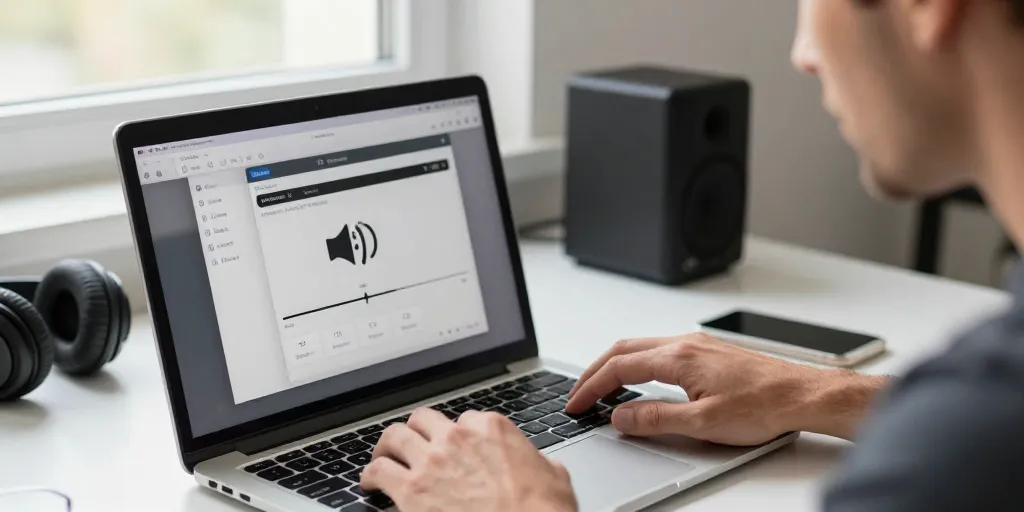
Le contrôle initial prend trente secondes parfois. Vous vérifiez l’icône son dans la barre de menu. Ce geste élimine souvent la cause la plus bête. Le volume peut être coupé.
Le contrôle des icônes et du volume système pour exclure les erreurs de réglage.
Vous confirmez que le curseur n’est pas en mode muet. Le menu Son offre un test sonore immédiat. Ce test s’effectue aussi via Préférences Système Son Sortie. La vérification rapide écarte une erreur de réglage.
La vérification des connexions Bluetooth, AirPlay et périphériques pour isoler la sortie audio.
Vous désactivez Bluetooth et AirPlay pour tester haut parleurs internes. Le casque filaire se débranche pour vérifier la sortie physique. Ce test exclut un périphérique USB HDMI mal reconnu. Une absence de son malgré tout indique un souci interne.
| Vérification rapide | Action | Résultat attendu |
|---|---|---|
| Volume système | Cliquer icône Son et déplacer curseur | Son audible dans test système |
| Sortie audio | Préférences Système → Son → Sortie | Haut‑parleurs internes sélectionnés |
| Périphériques externes | Débrancher casques et HDMI | Retour du son si conflit périphérique |
La transition est simple à mettre en œuvre. Vous passez ensuite au diagnostic logiciel pour confirmer l’origine. Ce processus révèle si le souci est lié à macOS ou à une app. On évite les manipulations intrusives au départ.
Le diagnostic logiciel pour isoler les problèmes liés à macOS et aux applications audio.
Le diagnostic commence par tester plusieurs apps. Vous lancez Safari Musique QuickTime pour comparer lectures. La PRAM stocke des réglages. Une création d’un nouvel utilisateur permet d’isoler un profil corrompu.
Le point suivant recense actions rapides à réaliser. Vous ferez ces tests sur le même réseau et le même compte. Ce protocole évite de multiplier les causes possibles. Il suffit de cocher chaque élément pour avancer.
- Le test audio dans Safari et Musique
- La création d’un compte invité pour vérifier profil
- Les extensions audio et utilitaires à désactiver
- Un redémarrage propre après mise à jour macOS
- La vérification des permissions son dans les apps
Le test des applications, du navigateur et d’un nouvel utilisateur pour repérer l’étendue du problème.
Vous lancez des lectures différentes pour identifier portée du souci. Le navigateur et l’application Musique tracent l’origine si l’un plante. Les utilitaires tiers perturbent parfois. Ce constat demande de désactiver Soundflower Loopback ou équivalents.
La vérification des mises à jour, extensions audio et utilitaires tiers susceptibles d’interférer.
La vérification des mises à jour résout parfois incompatibilités. Vous désactivez extensions audio puis redémarrez pour tester. Ce redémarrage doit être complet et sans sessions ouvertes. La réinstallation de l’utilitaire problématique reste une option.
Le logiciel vérifié il reste le système à réinitialiser. Vous suivez les étapes adaptées à votre modèle de MacBook. Ce choix évite d’ouvrir le boîtier inutilement. On procède avec prudence et sauvegarde préalable.
Le rétablissement des paramètres système pour corriger les erreurs fréquentes et modules corrompus.
Le rappel essentiel est la différence entre Mac Intel et Apple Silicon. Vous identifiez votre modèle via À propos de ce Mac et notes. Une réinitialisation restaure paramètres audio. La mise à jour reste souvent la meilleure option avant toute réinitialisation.
Le procédé de réinitialisation de la PRAM et du SMC selon le modèle de MacBook pour restaurer les paramètres audio.
Le procédé diffère selon Intel ou Apple Silicon. Vous suivez ces manipulations avec le Mac branché sur secteur. Le SMC renouvelle la gestion matérielle. La PRAM se réinitialise via touches au démarrage sur Intel.
Le recours au mode récupération, à la réinstallation de macOS et aux sauvegardes sans perte de données.
La réinstallation depuis le mode récupération préserve les données si Time Machine existe. Vous redémarrez en mode récupération et choisissez Réinstaller macOS sans effacer le disque. Ce processus prend du temps selon la connexion internet et la vitesse de stockage. Une sauvegarde vérifiée permet de restaurer si une erreur survient.
Le test matériel suit si le son reste absent malgré réinitialisations. Vous préparez casque adaptateurs HDMI et une clé USB pour diagnostics. Ce triage évite de perdre du temps en atelier. On note symptômes précis pour les transmettre au service.
Le contrôle matériel et les tests physiques à réaliser avant d’aller en atelier de réparation.
Le point suivant concerne tests simples à la maison. Vous testez casque HDMI et adaptateurs avant toute ouverture. Les Diagnostics Apple identifient défauts matériels. Une absence de son généralisée signale une panne interne probable.
Le test avec casque, HDMI et adaptateurs pour déterminer si la sortie interne est défaillante.
Vous branchez un casque pour vérifier si le son sort en externe. Le passage sur HDMI montre si la prise audio fonctionne. Ce test indique si le haut parleur interne est défaillant. La répétition des essais sur plusieurs sources confirme le diagnostic.
La détection des signes matériels tels que grésillement, absence au démarrage et les actions de diagnostic à suivre.
La détection commence par écouter grésillements coupures et absences totales. Vous exécutez Apple Diagnostics pour obtenir codes et recommandations. Ce rapport oriente vers haut parleur prise jack ou carte mère. Une capture vidéo du symptôme aide le réparateur à distance.
Le regroupement des résultats facilite l’étape suivante en atelier. Vous compilez logs vidéos et tests effectués pour gain de temps. Ce dossier évite diagnostics redondants et frais inutiles. On choisit alors entre réparation DIY ou prise de rendez vous.
Le passage au service technique et les éléments à préparer pour un diagnostic efficace en atelier.
Le passage au service technique gagne en efficacité avec preuves précises. Vous préparez modèle version macOS historique des symptômes et vidéos. Votre numéro de série accélère l’examen. La liste des tests déjà exécutés évite procédures répétitives en atelier.
Le résumé des informations et fichiers à fournir pour accélérer le diagnostic en magasin ou à distance.
Le résumé comprendra numéro de série logs audio et captures vidéo. Vous mentionnez étapes réalisées et comportements observés pendant démarrage et lecture. Ce dossier numérique peut être envoyé avant le rendez vous pour gagner du temps. La vidéo montrant l’absence de son complète utilement la fiche.
La checklist des réparations courantes, garanties et fourchettes de prix indicatives pour décider d’une intervention.
La checklist doit aussi contenir la durée d’apparition des symptômes. Vous consultez la garantie Apple ou l’extension éventuelle avant réparation. Ce choix influence le devis et la décision de réparation ou remplacement. Une demande de devis écrit apporte clarté sur le coût et le délai.
| Réparation courante | Symptôme typique | Fourchette de prix indicative |
|---|---|---|
| Remplacement haut‑parleur interne | Absence totale ou son grésillant | €80–€250 selon modèle |
| Réparation prise jack / port HDMI | Pas de sortie sur accessoires câblés | €60–€150 |
| Intervention carte mère / soudure | Problèmes persistants après diagnostics logiciel | €200–€600 selon gravité |
Le tri des options se fait entre DIY atelier agréé et diagnostic à distance. Vous pesez le coût le temps et le risque de perte de données. Ce point guide vers un choix raisonné entre réparation et remplacement. On termine en choisissant l’option qui préserve votre utilisation immédiate.
La prochaine étape est d’agir selon les preuves recueillies. Vous gardez traces des tests pour faciliter toute intervention tierce. Une réflexion rapide sur coût et usage vous orientera vers la meilleure option.