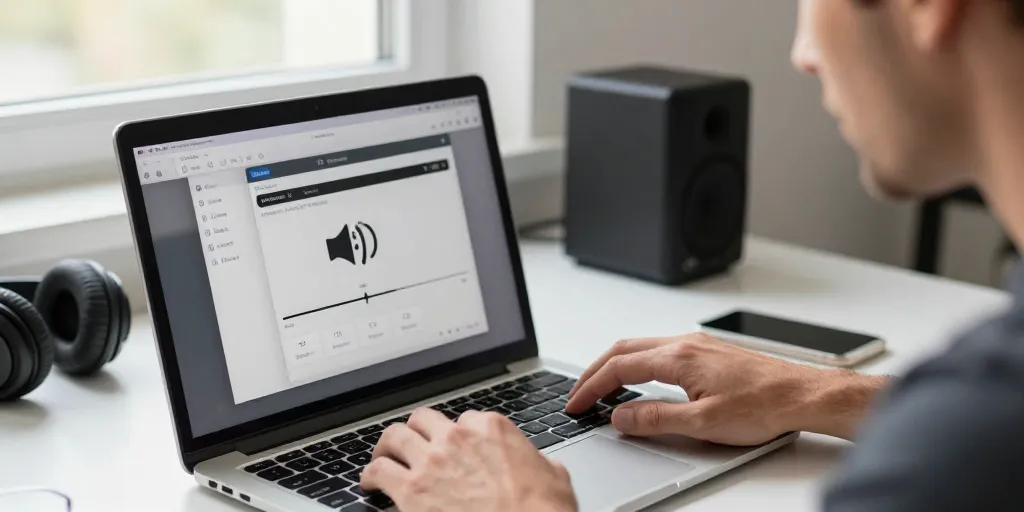
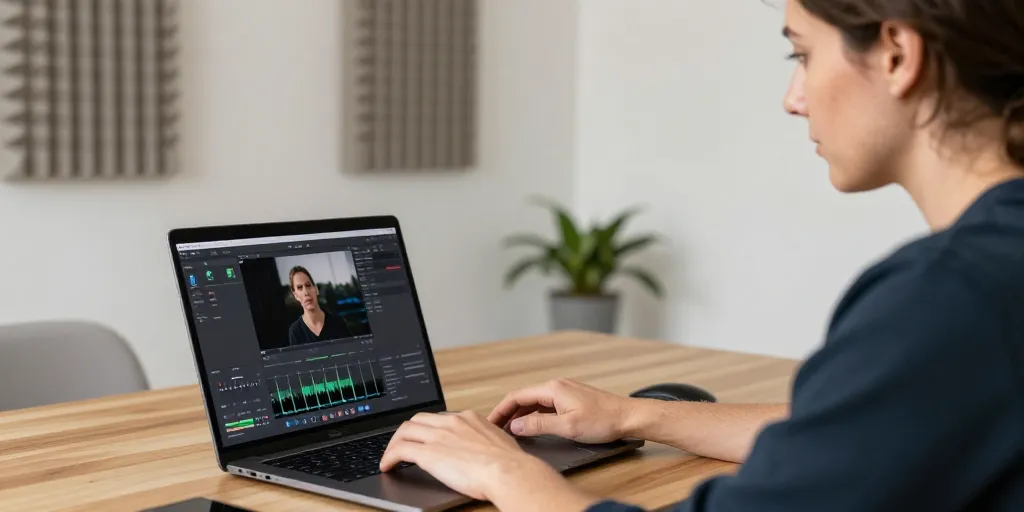
Enregistrer l’écran sur macOS en capturant également l’audio interne (le son émis par les applications et le système) est une demande courante. Par défaut, Apple ne propose pas de solution simple et native pour inclure l’audio système dans un enregistrement d’écran. Ce choix est lié au sandboxing et à la séparation des flux audio pour des raisons de sécurité et de confidentialité. Heureusement, il existe des méthodes fiables pour y parvenir sans perdre la qualité ni ajouter de bruit indésirable. Cet article explique pourquoi le son n’est pas capturé nativement, propose des solutions gratuites et payantes, donne une checklist pratique et présente des paramètres d’export recommandés pour YouTube et autres plateformes.
Pourquoi macOS ne capture pas l’audio interne par défaut
macOS autorise les applications à utiliser le microphone mais n’expose pas directement le flux audio interne (boucle système) aux enregistreurs d’écran. Sans pilote ou utilitaire qui crée un périphérique audio virtuel, les enregistreurs comme QuickTime ou l’outil Capture d’écran (Maj+Commande+5) ne peuvent capter que le microphone physique. Cela évite des interceptions non désirées du son système, mais complique la création de tutoriels, de captures de jeux ou de démonstrations avec son interne.
Méthodes pour capturer l’audio interne
Deux grandes approches sont possibles : installer un pilote audio virtuel ou utiliser des logiciels spécialisés qui intègrent déjà cette fonctionnalité. Voici les solutions les plus utilisées.
1. Pilotes audio virtuels (BlackHole, Soundflower)
BlackHole est aujourd’hui l’option libre et maintenue pour créer un périphérique audio virtuel. Soundflower était historiquement utilisé mais est moins maintenu. Le principe : installer le pilote, créer un périphérique d’entrée virtuel dans Audio MIDI Setup, puis rediriger la sortie système vers ce périphérique.
- Télécharger et installer BlackHole (ou Soundflower) depuis le site officiel ou GitHub.
- Ouvrir Audio MIDI Setup et créer un périphérique agrégé ou multi-sortie si vous souhaitez écouter en même temps que vous enregistrez.
- Dans Préférences Système > Son, sélectionner le périphérique BlackHole comme sortie audio.
- Dans QuickTime, OBS ou Capture d’écran, choisir BlackHole comme source d’entrée audio.
- Lancer un enregistrement test pour vérifier niveaux et latence.
Avantages : gratuit, flexible, pas de filigrane. Inconvénients : configuration initiale nécessaire et gestion des périphériques peut surprendre les novices.
2. Logiciels d’enregistrement avec gestion audio intégrée
OBS Studio, ScreenFlow et Camtasia sont des solutions populaires. OBS est gratuit et très puissant pour le streaming et l’enregistrement, mais nécessite parfois l’utilisation d’un pilote virtuel pour l’audio interne (ou un plugin de loopback). ScreenFlow et Camtasia intègrent des fonctionnalités d’enregistrement et d’édition avec une gestion plus simple de l’audio, mais sont payants.
| Solution | Audio interne | Facilité | Coût |
|---|---|---|---|
| BlackHole + QuickTime | Oui (après configuration) | Moyen | Gratuit |
| OBS Studio | Oui (avec pilote) | Moyen | Gratuit |
| ScreenFlow / Camtasia | Oui | Facile | Payant |
Checklist avant d’enregistrer
- Vérifier les autorisations micro dans Préférences Système > Sécurité et confidentialité pour l’application d’enregistrement.
- Installer BlackHole si vous souhaitez capturer l’audio interne sans logiciel payant.
- Configurer Audio MIDI Setup pour créer un périphérique d’écoute et d’enregistrement si nécessaire.
- Sélectionner la bonne source audio dans QuickTime, OBS ou l’outil choisi.
- Faire un enregistrement test de 10–20 secondes et l’écouter au casque pour vérifier le volume et l’absence de bruit.
Paramètres d’export recommandés
Pour la plupart des usages et plateformes comme YouTube, utilisez MP4 (container) avec le codec H.264. Résolution courante : 1920×1080 (1080p). Framerate : 30 fps pour la plupart des tutoriels, 60 fps pour les jeux/vidéo très dynamiques. Bitrate recommandé en 1080p : entre 8 et 12 Mbps pour un bon compromis qualité/poids. Exportez l’audio en AAC, 128–192 kbps.
Problèmes fréquents et solutions rapides
- Pas de son dans l’enregistrement : vérifier que la sortie système est redirigée vers le périphérique virtuel et que l’enregistreur utilise bien ce périphérique en entrée.
- Écho ou feedback : utiliser un périphérique multi-sortie pour écouter via vos enceintes tout en enregistrant vers le pilote virtuel, ou régler le monitoring dans OBS.
- Autorisation refusée : aller dans Préférences Système > Sécurité et confidentialité > Microphone et cocher l’application.
En suivant ces étapes et en faisant un test avant l’enregistrement définitif, vous évitez la majorité des soucis. La configuration initiale prend environ 10 à 15 minutes, puis les sessions suivantes deviennent rapides. Si vous souhaitez, je peux fournir un guide pas à pas avec les commandes exactes ou des captures d’écran pour l’installation de BlackHole et la création d’un périphérique agrégé dans Audio MIDI Setup.