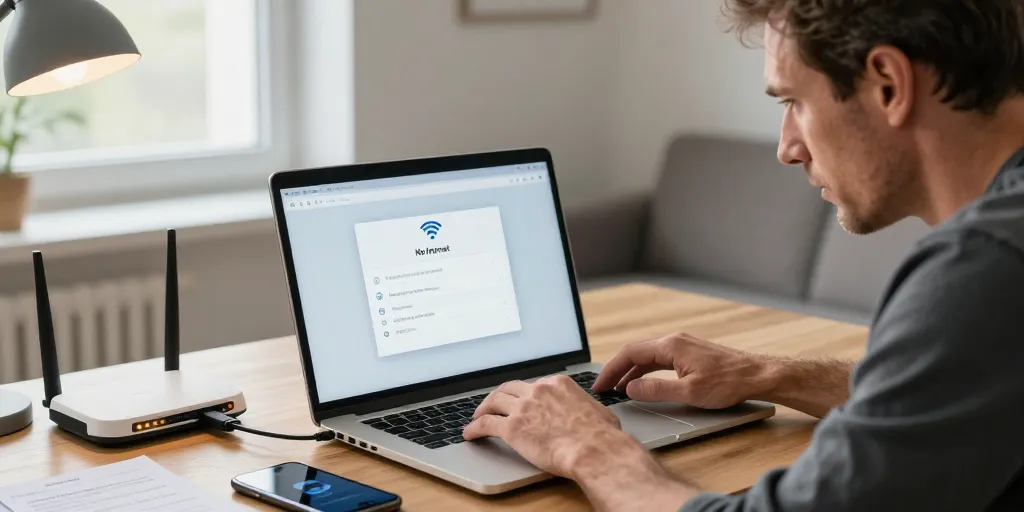
Lorsque votre ordinateur Windows ne se connecte plus au Wi‑Fi, la panique peut s’installer, mais la plupart des problèmes se résolvent par une série de vérifications simples. Cet article propose une méthode structurée, allant du contrôle rapide aux interventions plus techniques (pilotes, réinitialisation réseau), pour identifier et résoudre le problème. Vous trouverez une checklist express, les commandes utiles et les signes qui indiquent quand appeler un technicien.
Résumé rapide : actions à tenter en moins de 5 minutes
Commencez par les vérifications les plus rapides. Ces étapes éliminent 80 % des pannes courantes :
- Vérifier l’icône réseau dans la barre des tâches (coin inférieur droit) : le mode Avion est-il activé ? Désactivez-le.
- Cliquer sur l’icône Réseau pour afficher la liste des réseaux disponibles : votre SSID apparaît‑t‑il ?
- Redémarrer l’ordinateur si l’icône est grisée ou si Windows indique aucun réseau.
- Redémarrer la box/routeur : couper l’alimentation pendant 30 secondes puis rallumer.
- Tester un autre point d’accès : activer le partage de connexion sur votre smartphone pour isoler problème routeur vs PC.
Checklist express (60 secondes)
| Action | Durée estimée | But |
|---|---|---|
| Vérifier mode Avion et icône Wi‑Fi | 10 s | Réactiver la carte si désactivée |
| Redémarrage PC | 30–60 s | Résoudre conflits temporaires |
| Redémarrage box | 2–3 min | Résoudre problèmes DHCP / ISP |
| Test point d’accès mobile | 30 s | Vérifier si le PC se connecte à un autre réseau |
Diagnostic intermédiaire : pilotes, adaptateur et paramètres Windows
Si les étapes rapides n’ont pas suffi, passez au niveau suivant pour vérifier que votre adaptateur Wi‑Fi fonctionne correctement et que les pilotes sont à jour :
- Ouvrir le Gestionnaire de périphériques (clic droit sur le menu Démarrer puis Gestionnaire de périphériques). Développer la section Cartes réseau et repérer l’adaptateur Wi‑Fi.
- Si l’adaptateur est absent, masqué ou avec un point d’exclamation, il peut s’agir d’un problème de pilote ou d’une panne matérielle.
- Clic droit sur l’adaptateur : choisir Mettre à jour le pilote. Sélectionner Rechercher automatiquement les pilotes mis à jour.
- Si la mise à jour échoue, désinstaller le périphérique (clic droit > Désinstaller l’appareil) puis redémarrer Windows. Windows réinstallera souvent le pilote automatiquement.
Commandes utiles à exécuter en invite de commandes (admin)
Ces commandes permettent de purger les caches réseau, réinitialiser les sockets et renouveler l’adresse IOuvrez Invite de commandes en mode administrateur puis copiez les lignes suivantes :
ipconfig /releaseipconfig /renewipconfig /flushdnsnetsh winsock resetnetsh int ip reset
Après exécution, redémarrer le PC pour appliquer les changements. Si le Wi‑Fi reste indisponible, essayez la fonctionnalité Réinitialisation réseau dans les Paramètres > Réseau et Internet > Statut > Réinitialisation du réseau. Cette action restaure les paramètres réseau par défaut et réinstalle les adaptateurs.
Diagnostic routeur et interférences radio
Si votre PC voit les réseaux voisins mais pas le vôtre, ou si la connexion est instable, vérifiez le routeur :
- Assurez‑vous que le SSID n’est pas masqué. Activez l’affichage du nom du réseau dans l’interface d’administration du routeur.
- Testez les bandes : de nombreux routeurs proposent 2,4 GHz (meilleure portée) et 5 GHz (meilleure performance). Essayez de forcer la connexion sur une bande différente.
- Changez de canal (surtout en 2,4 GHz) pour réduire les interférences des voisins. Utilisez une application d’analyse Wi‑Fi sur smartphone pour repérer les canaux surchargés.
- Placer le routeur plus centralement et éloigné des appareils électroménagers ou des murs épais peut améliorer la réception.
Signes indiquant une panne matérielle
Appelez un technicien si :
- L’adaptateur Wi‑Fi n’apparaît jamais dans le Gestionnaire de périphériques malgré réinstallation du pilote.
- Le PC refuse de détecter tout réseau, y compris le hotspot du smartphone.
- La carte Wi‑Fi interne est physiquement endommagée ou perdue après un choc; dans ce cas, une carte USB Wi‑Fi ou une réparation matérielle est nécessaire.
Bonnes pratiques et préparation avant d’appeler un support
Documentez ce que vous avez essayé : captures d’écran des messages d’erreur, liste des étapes suivies, heure des pannes et comportement de la box. Si vous contactez un opérateur, fournissez :
- Le modèle de PC et du système d’exploitation (ex. Windows 10/11).
- Le modèle de la box/routeur et le message d’erreur exact.
- Les résultats des commandes ipconfig et netsh si demandés.
La majorité des problèmes de Wi‑Fi sont résolus par un redémarrage du PC et du routeur, la vérification du mode Avion et la mise à jour des pilotes. Si ces étapes échouent, les commandes réseau et la réinitialisation réseau offrent une seconde couche de réparation. En dernier recours, si l’adaptateur disparaît complètement du Gestionnaire de périphériques ou si le matériel est défectueux, remplacez la carte Wi‑Fi ou faites appel à un spécialiste. En gardant une trace des actions entreprises et des messages d’erreur, vous aiderez grandement un technicien à diagnostiquer rapidement le problème.