- L’intégration native : cette fonction permet d’épingler des documents PDF sur l’écran d’accueil pour supprimer les recherches fastidieuses.
- Les outils Google : l’usage de Files ou Drive facilite la création de raccourcis vers les fichiers locaux ou en ligne.
- L’utilitaire Shortcut Maker : cette solution offre une personnalisation poussée pour pallier les restrictions techniques de certaines interfaces mobiles classiques.
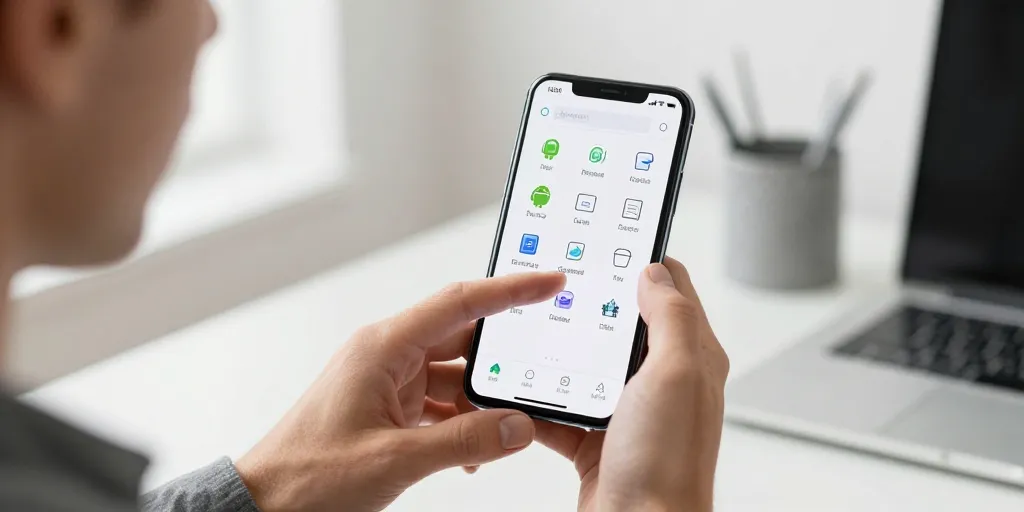
Lucas gagne quinze minutes de travail chaque jour en évitant de fouiller dans son dossier de téléchargements saturé. L’accès rapide transforme votre smartphone en un bureau mobile réellement efficace pour traiter vos urgences. Android permet d’épingler n’importe quel document PDF ou Excel sur l’écran d’accueil en quelques pressions du doigt. Vous optimisez ainsi votre flux de travail sans multiplier les manipulations frustrantes dans l’explorateur de fichiers.
Les procédures natives intégrées au système Android pour créer un accès rapide sur l’écran
Le système Google propose des outils robustes pour gagner en rapidité sans installer le moindre logiciel tiers. Ces manipulations simplifient la vie pour les documents consultés quotidiennement comme une attestation ou un planning. Les versions récentes comme Android 14 intègrent parfaitement ces raccourcis au sein du lanceur d’applications. Vous reprenez le contrôle sur votre interface grâce à une gestion intelligente des priorités visuelles.
La fonctionnalité simplifiée de l’application Files by Google pour vos documents PDF
L’application Files by Google s’impose comme la référence absolue pour la gestion de votre stockage interne. Vous ouvrez simplement cet outil pour localiser le fichier cible dans vos dossiers locaux. Le menu contextuel représenté par trois petits points verticaux cache l’option nécessaire à votre organisation. Je trouve cette méthode particulièrement efficace pour les documents de voyage que l’on doit présenter rapidement à un guichet.
1/ Sélection précise : vous naviguez dans l’onglet de stockage interne pour identifier votre document PDF.
2/ Menu contextuel : un appui sur les trois points ouvre les paramètres spécifiques du fichier choisi.
3/ Validation finale : vous activez l’option Ajouter à l’écran d’accueil pour générer l’icône instantanément.
| Type de document | Méthode de stockage | Temps d’ouverture | Accès hors ligne |
| Contrat PDF | Mémoire interne | 0,5 seconde | Disponible |
| Tableur Budget | Google Drive | 2,3 secondes | Optionnel |
| Billet de train | Files by Google | 0,4 seconde | Disponible |
| Note partagée | Cloud Google | 1,8 seconde | Non |
Le processus d’ajout d’un lien direct depuis le dossier de stockage de Google Drive
Google Drive gère les documents synchronisés sur le cloud avec une agilité surprenante pour les travailleurs nomades. Cette approche favorise le travail sur des fichiers collaboratifs mis à jour en temps réel par vos collègues. Vous accédez à la dernière version de votre tableur sans jamais avoir à chercher le lien dans vos courriels. Les raccourcis créés via le cloud se distinguent visuellement par un petit logo spécifique sur votre bureau.
1/ Ouverture applicative : vous lancez Drive et sélectionnez votre document Word ou Excel important.
2/ Réglage système : le menu déroulant permet de fixer l’élément directement sur votre lanceur habituel.
3/ Placement libre : vous déplacez l’icône nouvellement créée vers la page de votre choix.
Les widgets Google Drive offrent une alternative intéressante pour ceux qui souhaitent visualiser plusieurs fichiers à la fois. Vous gagnez en clarté visuelle tout en conservant la puissance de la synchronisation automatique entre vos appareils.
Les alternatives logicielles et les spécificités selon les différentes marques de mobiles
Chaque constructeur modifie l’interface Android selon sa propre vision de l’ergonomie logicielle. Samsung ou Oppo proposent des chemins différents pour arriver au même résultat de productivité. Ces surcouches demandent parfois une adaptation des gestes habituels pour trouver les bonnes options de personnalisation. Vous pouvez néanmoins uniformiser votre expérience en utilisant des solutions universelles disponibles sur le magasin d’applications.
La personnalisation des raccourcis sur les appareils de la gamme Samsung et Oppo
L’application Mes Fichiers de Samsung facilite grandement la création de raccourcis natifs sur les smartphones Galaxy. Vous effectuez un appui long sur un document pour voir apparaître une barre d’options complète en bas de l’écran. Cette interface reste selon moi la plus intuitive pour gérer des volumes importants de données professionnelles. Les utilisateurs de tablettes Samsung profitent également de cette souplesse pour transformer leur machine en station de travail.
1/ Pression longue : vous maintenez votre doigt sur le fichier dans l’explorateur Samsung.
2/ Menu Plus : vous cliquez sur les trois points pour faire apparaître la commande de raccourci.
3/ Autorisation : vous validez l’ajout pour permettre au système de placer l’élément sur le bureau.
Les smartphones Oppo utilisent l’interface ColorOS qui suit une logique similaire dans son gestionnaire de fichiers intégré. La gestion des autorisations système reste une étape obligatoire pour garantir que le lanceur accepte l’apparition de nouvelles icônes.
Les outils externes performants pour transformer n’importe quel fichier en icône active
Shortcut Maker représente la solution universelle ultime quand les options natives montrent leurs limites techniques. Cet utilitaire permet de contourner les restrictions frustrantes de certaines anciennes versions d’Android. Vous pouvez modifier l’apparence visuelle du bouton pour l’accorder parfaitement à votre thème personnalisé. C’est l’outil idéal pour les utilisateurs exigeants qui souhaitent un contrôle total sur leur esthétique mobile.
1/ Téléchargement : vous installez Shortcut Maker depuis le Play Store pour débloquer les fonctionnalités.
2/ Sélection File : vous choisissez l’option fichier pour parcourir l’intégralité de votre mémoire.
3/ Édition graphique : vous renommez le raccourci et changez son icône avant de valider l’ajout.
L’application permet même de créer des raccourcis vers des paramètres cachés du système pour les plus experts d’entre vous. Cette polyvalence compense largement le temps passé à configurer l’outil lors de la première utilisation.
Chaque utilisateur transforme désormais son écran d’accueil en un centre de pilotage ultra réactif pour ses documents sensibles. Vous regroupez vos nouveaux raccourcis dans des dossiers thématiques pour maintenir une clarté totale sur votre interface. Cette organisation finale assure une efficacité redoutable pour les profils actifs qui refusent de perdre du temps. Un document PDF ou un fichier Excel devient accessible sans aucun effort de recherche fastidieuse. La solution du raccourci Android demeure le meilleur moyen de doper votre productivité mobile au quotidien.