Créer une police
- Gabarit PDF permet d’imprimer, remplir les cases, puis numériser pour obtenir un export .ttf utilisable en test rapide et installation sur ordinateur.
- Vectorisation propre en SVG ou UFO optimise les contours, simplifie les nœuds, améliore le rendu à petite taille et pour homogénéité.
- Contrôle qualité : kerning, hinting et tests cross platform assurent lisibilité et compatibilité avant diffusion commerciale ou publique.
Le soleil frappe la table en bois pendant que vous griffonnez l’alphabet sur un coin de feuille. Vous sentez la volonté de transformer ces caractères en fichier utilisable sur vos projets. Cette envie est simple à satisfaire pour une police basique et aussi exigeante pour une version professionnelle. Un pas après l’autre vous apprenez les choix techniques qui vont définir la qualité finale. On garde le rythme et on vise une police TTF opérationnelle rapidement.
Le guide pratique pour transformer une écriture en police TTF prête à l’emploi
Le résultat attendu est une police TrueType utilisable sur un ordinateur et dans un navigateur. Vous estimez le niveau requis entre débutant et amateur selon la finition souhaitée. Cette estimation place la création d’une police simple entre 10 et 30 minutes pour la première exportation. Un rendu brut suffit pour tester sa personnalité avant de pousser la vectorisation.
Le niveau débutant pour créer une police manuscrite en quelques minutes avec gabarit
Le principe reste clair : imprimer un gabarit remplir chaque case scanner ou photographier proprement puis importer sur une plateforme dédiée. Vous téléchargez un gabarit PDF gratuit puis vous rendez sur Calligraphr pour tester la conversion. Le rendu TTF fonctionne immédiatement. Une utilisation basique permet d’écrire dans un traitement de texte ou d’installer la police sur son ordinateur sans autre modification. Le format .ttf reste portable et simple.
Le gabarit PDF de base est disponible ici pour démarrer rapidement et sans prise de tête. Vous testez la police obtenue puis vous passez à la vectorisation si vous voulez améliorer les contours et l’uniformité.
Le niveau intermédiaire pour vectoriser nettoyer et préparer des glyphes pour l’export
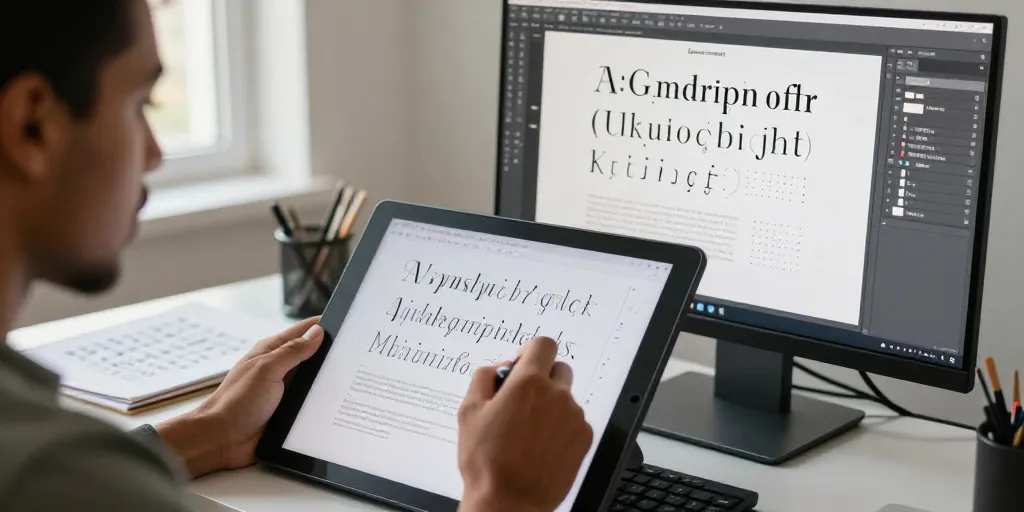
Le flux intermédiaire commence par un scan haute résolution puis une retouche pour améliorer le contraste et supprimer les taches. Vous utilisez Photoshop ou GIMP pour nettoyer les images puis vous exportez chaque lettre propre en PNG ou en SVSVG vectoriel pour chaque glyphe. Un passage dans Illustrator ou Inkscape permet de tracer les contours simplifier les nœuds puis harmoniser les formes.
Le nommage des glyphes se fait selon Unicode puis l’export en SVG ou UFO facilite l’import dans un éditeur de polices comme FontForge ou Birdfont. Le contrôle des courbes améliore nettement l’affichage. Vous évitez la surcharge de points pour alléger le rendu final et garantir une bonne lecture à petite taille.
| Étape | Action concise | Outil conseillé | Durée estimée |
|---|---|---|---|
| Préparation | Imprimer gabarit et remplir avec texte clair | PDF gabarit | 5–10 min |
| Numérisation | Scanner ou photographier en haute résolution | Scanner / smartphone | 5 min |
| Nettoyage | Retoucher contraste et enlever taches | Photoshop ou GIMP | 10–20 min |
| Vectorisation | Tracer contours et simplifier les nœuds | Illustrator ou Inkscape | 15–40 min |
| Import & export | Importer dans éditeur de polices et exporter .ttf | FontForge, Birdfont | 10–30 min |
Le flux professionnel pour finaliser kerning hinting tests et export optimisé en TTF
Le flux professionnel ajoute des étapes de contrôle qualité essentielles pour un usage commercial ou intensif. Vous travaillez le kerning les classes d’espacement et un hinting de base pour améliorer l’affichage sur écrans bas et hauts DPCette phase demande patience et rigueur car chaque paire de lettres influence la lecture.
Le choix des outils selon plateforme coût et formats d’export résumé dans un tableau
Le choix de l’outil dépend de la plateforme du designer du budget et des formats nécessaires pour la diffusion. Vous comparez FontForge Glyphs FontLab Calligraphr et Birdfont selon l’usage prévu. Le bon outil fait gagner des heures. Un test sur quelques glyhpes suffit pour valider la chaîne de production.
| Outil | Plateforme | Prix indicatif | Formats export | Idéal pour |
|---|---|---|---|---|
| FontForge | Windows Mac Linux | Gratuit | TTF OTF | Débutant avancé budget limité |
| Glyphs | macOS | Payant | TTF OTF | Typographes pros mac |
| FontLab | Windows Mac | Payant | TTF OTF WOFF | Production professionnelle |
| Calligraphr | En ligne | Freemium | TTF | Transformation rapide manuscrite |
Le guide légal ressources téléchargeables et bonnes pratiques pour distribuer la police
Le choix de la licence change tout pour la distribution commerciale et personnelle. Vous considérez la SIL Open Font License pour partager librement ou une licence commerciale pour vendre la police. Cette checklist inclut la mention de l’auteur les tests de compatibilité et un modèle de licence simple pour les acheteurs.
Le téléchargement du gabarit et de la checklist simplifie l’intégration web et print. Vous testez la police dans un vrai design web et une impression avant de la publier. Le test cross platform valide l’expérience utilisateur.
Le petit plus pratique pour la mise en ligne : un fichier @font-face minimal et une documentation sur les alternatives de licence. Vous gardez le contrôle sur la diffusion tout en offrant une version testable au public.
- Un gabarit PDF pour démarrer rapidement
- Une image scannée haute résolution par glyphe
- Une vectorisation propre en SVG ou UFO
- Un éditeur de polices pour le kerning et export
- Une licence simple à joindre au package
Le geste final consiste à publier la police à petite échelle puis à collecter des retours concrets. Vous gardez une marge de correction pour améliorer les détails après usage réel. On parie que la première version vous donnera déjà de nouvelles idées esthétiques.