Caster sur fire tv
- Activation : allumer le Fire TV, lancer AirScreen ou la mise en miroir et garder l’écran de réception visible immédiatement.
- Connexion : sur Android utiliser le partage d’écran ou Google Cast, sur iPhone ouvrir AirPlay et sélectionner le Fire TV.
- Dépannage : redémarrer appareils, vérifier réseau identique, couper VPN, basculer en 5 GHz souvent si latence ou qualité médiocre.
Amazon a vendu des dizaines de millions de Fire TV Stick depuis leur lancement, ce qui place ce boîtier parmi les plus répandus pour streamer. Vous pouvez caster depuis un Android ou un iPhone vers un Fire TV Stick en quelques minutes. Suivez la méthode rapide puis les sections détaillées pour régler les cas récalcitrants.
Le guide pas-à-pas pour caster depuis Android et iPhone vers un Amazon Fire TV Stick en trois étapes simples
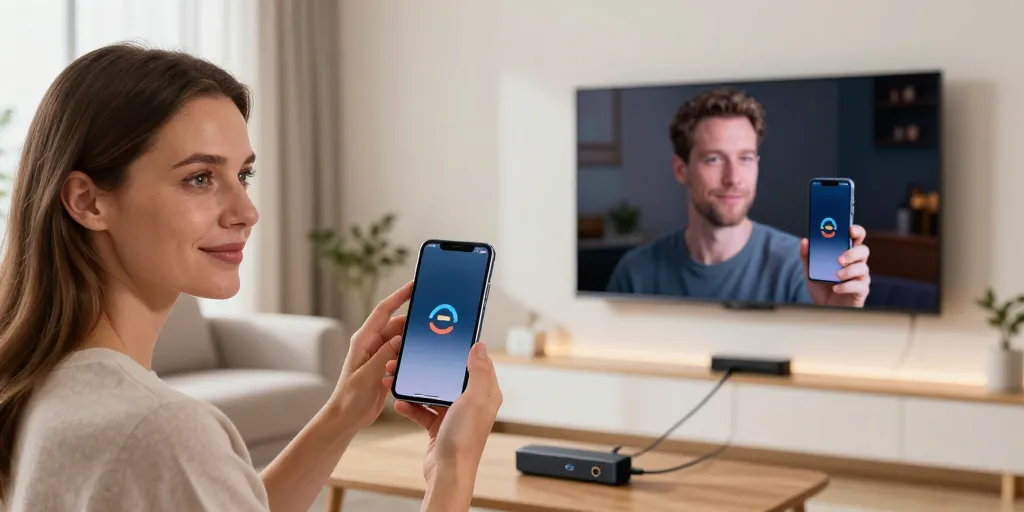
1/ Activer la mise en miroir : allumez le Fire TV, lancez AirScreen ou la fonction « display mirroring » et gardez l’écran de réception visible. 2/ Connecter le smartphone : sur Android utilisez le partage d’écran ou Google Cast selon le modèle, sur iPhone ouvrez AirPlay et sélectionnez le Fire T 3/ Lancer le contenu : choisissez la vidéo ou l’application et sélectionnez « caster » ou « diffuser ». Vous verrez le flux en quelques secondes.
La version rapide fonctionne la plupart du temps. Vous trouverez ci-dessous les réglages réseau à vérifier et les options selon le téléphone. Les conseils suivants réduisent le temps de dépannage.
Le prérequis réseau et paramètres Fire TV à vérifier avant de lancer la mise en miroir
Vérifiez que le Fire TV Stick et le smartphone partagent le même réseau Wi‑Fi. Activez AirScreen sur le Fire TV si vous utilisez un iPhone, ou la fonction native de mise en miroir sur Android. Mettez à jour le Firestick et l’application AirScreen avant toute tentative.
- Vérifier en 30 secondes : redémarrer le Fire TV, redémarrer le smartphone, vérifier le réseau Wi‑Fi, couper le VPN si actif.
- Boutons télécommande : appuyez longuement sur le bouton accueil pour ouvrir le menu de mise en miroir si présent.
- Paramètres : dans paramètres > appareil > À propos, confirmez la version système et mettez à jour si besoin.
Le protocole pris en charge et l’application recommandée selon Android ou iPhone
Miracast gère souvent les Samsung et certains Windows, Google Cast couvre les Pixels et solutions Google, AirPlay reste le standard Apple. AirScreen émule AirPlay et Miracast sur Fire TV et simplifie la compatibilité entre écosystèmes. Pour Android, privilégiez la mise en miroir native ; sinon utilisez Video & TV Cast ou AllCast selon le contenu.
| appareil | protocole courant | méthode recommandée | remarque |
|---|---|---|---|
| Samsung (Android) | Miracast | screen mirroring natif | fonctionne sans app si modèle récent |
| Pixel / appareil Google | Google Cast | Video & TV Cast | Chromecast-like, parfois mieux avec apps tierces |
| iPhone / iPad | AirPlay | AirScreen sur Fire TV | nécessite app sur Fire TV pour émulation AirPlay |
| PC Windows | Miracast / Cast | projection sans fil | utiliser la fonction projet ou app dédiée |
Les solutions de dépannage et alternatives d’applications pour les erreurs et limitations du Firestick
FAQ rapide : si l’appareil n’apparaît pas, redémarrez les deux appareils et vérifiez le réseau. Si l’image saccade, rapprochez-vous du routeur ou testez le Wi‑Fi en 5 GHz. Si le son manque, vérifiez les sorties audio du Fire TV et le volume de l’app source.
1/ appareil non détecté : redémarrez Fire TV et smartphone, désactivez le VPN et reconnectez au réseau local. 2/ écran noir : relancez AirScreen sur le Fire TV et forcez l’arrêt de l’app sur le smartphone avant de relancer la session. 3/ latence : basculez sur le réseau 5 GHz si possible, réduisez la qualité vidéo dans l’app émettrice. 4/ son absent : vérifiez les paramètres audio du Fire TV et la source, testez avec une autre app pour isoler le problème.
Le diagnostic rapide des problèmes fréquents et les vérifications à effectuer en priorité
Redémarrer reste souvent la solution la plus rapide. Tester la connexion Wi‑Fi avec un speedtest permet d’identifier la latence et la perte de paquets. Déconnecter les points d’accès invités et les VPN élimine des causes fréquentes d’échec.
Les applications tierces recommandées avec leurs avantages et limites pour caster sur Fire TV
AirScreen reste la plus polyvalente pour émuler AirPlay et Miracast sur Fire TV ; l’app propose une version gratuite et des options payantes pour enlever la publicité. Video & TV Cast gère bien les flux web et imite Chromecast mais la version gratuite limite la durée. AllCast est simple pour les médias locaux mais montre des pubs en freemium. AirBeamTV permet le miroir direct d’iPhone sans AirPlay natif, mais reste payant et parfois moins fluide.
- AirScreen : iOS/Android, gratuit avec achats, support AirPlay et Miracast.
- Video & TV Cast : Android, freemium, idéal pour lire des flux web sur la TV.
- AllCast : Android/iOS, freemium, simple pour photos et vidéos locales.
- AirBeamTV : iOS, payant, miroir direct sans AirPlay natif mais consommation CPU élevée.
Testez la méthode en 3 étapes puis utilisez le diagnostic rapide si un problème persiste. Vous gagnerez du temps en commençant par vérifier le réseau et la version d’AirScreen sur le Fire TV.