Vous connectez votre ordinateur portable à un écran externe et l’image paraît floue, les icônes sont trop grandes ou trop petites, ou la netteté laisse à désirer. La cause la plus fréquente est une résolution ou une mise à l’échelle inadaptée, mais d’autres facteurs interviennent : fréquence de rafraîchissement, câble ou version du protocole (HDMI/DisplayPort), pilote graphique, ou problème d’EDID sur le moniteur. Ce guide détaillé explique comment connaître la résolution native de votre écran et propose une checklist de dépannage pour retrouver une image nette.
Causes courantes d’une image floue ou de résolutions manquantes
- Résolution non native sélectionnée ou mise à l’échelle logicielle incorrecte.
- Fréquence de rafraîchissement réglée à une valeur non supportée ou non native.
- Câble ou adaptateur limité (HDMI 1.4 vs HDMI 2.0, DisplayPort version antérieure) incapable de transporter la résolution ou la fréquence souhaitée.
- Pilotes GPU obsolètes ou corrompus qui ne présentent pas toutes les résolutions disponibles.
- Problème EDID, empêchant le PC de lire correctement les capacités du moniteur.
Comment lire la résolution native (Windows 10 / 11)
Sur Windows, la méthode la plus simple :
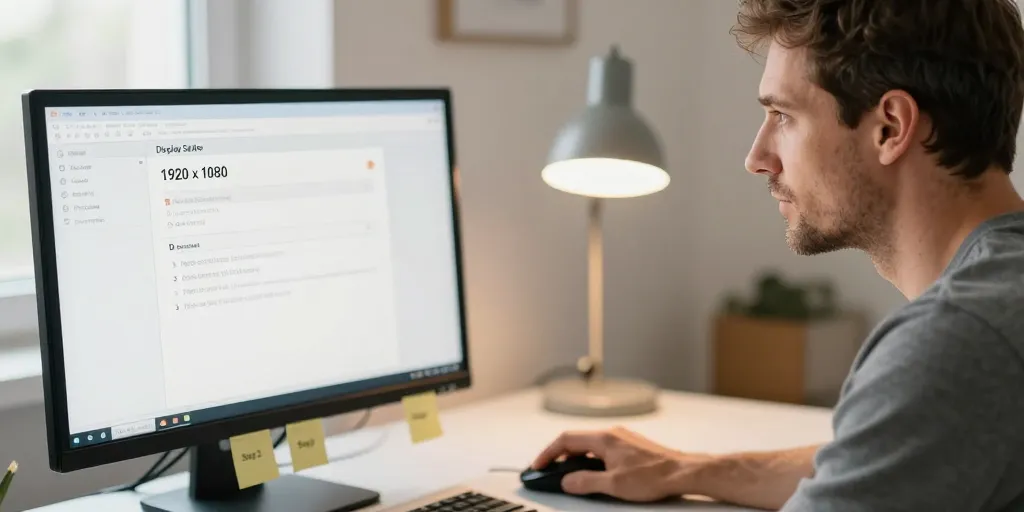
- Clic droit sur le bureau → Paramètres d’affichage.
- Dans la section « Échelle et disposition », regardez la « Résolution d’affichage » recommandée : c’est généralement la résolution native du moniteur.
- Si l’image est floue, vérifiez la valeur d’échelle (par ex. 100 %, 125 %, 150 %) : pour la netteté maximale, préférez 100 % si la taille des éléments vous convient, ou laissez l’échelle recommandée par Windows pour un équilibre lisibilité/netteté sur écran haute densité.
- Pour vérifier la fréquence : Paramètres d’affichage → Paramètres d’affichage avancés → Propriétés de l’adaptateur d’affichage → Moniteur → Fréquence d’actualisation. Choisissez la fréquence native supportée par le moniteur.
macOS, Linux et appareils mobiles
Sur macOS : Préférences Système → Moniteurs. macOS montre souvent des résolutions « Optimisées » et « Mises à l’échelle ». Maintenez la touche Option enfoncée sur la page Moniteur pour afficher davantage d’options de résolution. Choisissez la résolution native indiquée par le fabricant pour une netteté optimale.
Sur Linux (X11) : la commande xrandr liste les résolutions supportées et celle actuellement utilisée. Pour Wayland, utilisez les outils graphiques de votre environnement de bureau. Les distributions et environnements varient, mais l’idée reste la même : sélectionner la résolution native et la bonne fréquence.
Smartphones et tablettes : Android → Paramètres → Affichage (ou « Résolution » selon le fabricant) et iOS → Réglages → Affichage et luminosité. Les mobiles adaptent souvent automatiquement la densité d’affichage (DPI). Pour un écran externe branché à un mobile via USB-C, vérifiez que le mode Alt Display est pris en charge et que le câble supporte la bande passante nécessaire.
Calculer la densité (PPI) pour comprendre la mise à l’échelle
La densité en pixels par pouce (PPI) se calcule en connaissant la résolution horizontale et verticale et la diagonale en pouces de l’écran. Formule rapide : PPI = diagonale en pixels / diagonale en pouces, où la diagonale en pixels = racine carrée(résolutionX² + résolutionY²). Un PPI élevé (écrans 4K sur petites diagonales) nécessite souvent une mise à l’échelle pour que le texte reste lisible.
Checklist de dépannage rapide
- Vérifier le câble : essayez un autre câble HDMI/DisplayPort/USB-Préférez DisplayPort ou HDMI 2.0+ pour les résolutions supérieures à 1080p à 60 Hz.
- Changer de port : testez un autre port sur l’ordinateur ou le moniteur.
- Mettre à jour les pilotes GPU depuis le site du fabricant (NVIDIA, AMD, Intel).
- Sélectionner explicitement la résolution native et régler l’échelle sur 100 % ou la valeur recommandée.
- Régler la fréquence de rafraîchissement sur la valeur native indiquée par le moniteur.
- Vérifier le menu OSD du moniteur pour confirmer la résolution active et l’option d’overscan ou d’ajustement d’image (parfois nommé « Aspect », « Overscan », « Auto Adjust »).
- Tester l’écran avec un autre appareil (un autre PC, un lecteur multimédia) pour isoler l’origine du problème.
- Si la résolution désirée n’apparait toujours pas, réinstaller le moniteur dans le gestionnaire de périphériques ou supprimer et redétecter l’affichage.
Autres conseils et bonnes pratiques
Consultez la fiche technique du fabricant en utilisant le numéro de modèle pour confirmer la résolution native et les fréquences supportées. En cas de problème EDID, certains outils et utilitaires permettent d’extraire ou forcer un EDID correct, mais cela reste une opération avancée. Enfin, privilégiez toujours la résolution native pour une netteté maximale et adaptez la mise à l’échelle si le texte devient trop petit.
En suivant ces étapes simples — vérifier le câble, la résolution native, la mise à l’échelle et la fréquence — vous résoudrez la plupart des problèmes d’écran flou. Si le problème persiste après ces vérifications, indiquez le modèle exact du moniteur et de la carte graphique pour un diagnostic plus approfondi.